Sådan kommer vi i gang
Det her er nemmere, end det måske lyder. Vi skal bruge nogle få ting for at gå i gang, og du kan gøre det i dit eget tempo. Er du i tvivl om et trin, så ring eller skriv, så hjælper vi dig hele vejen igennem.
Vælg din platform, og få guiden trin for trin
Bruger du en anden platform (Squarespace, Webflow, andet)? Skriv til os, så sender vi den nemmeste fremgangsmåde. Eller følg den generelle guide herunder.
Du skal aldrig dele en adgangskode. Du tilføjer os som bruger på dine konti. Så beholder du fuld kontrol og kan fjerne vores adgang igen når som helst. Vores mail til alle invitationer er team@synbar.dk.
Det skal vi bruge
For at komme i gang skal vi typisk bruge:
- Link til din hjemmeside
- Adgang til hjemmesiden som bruger
- Adgang til din Google Business-profil
- Adgang til Google Search Console, hvis det allerede er sat op
- Adgang til Bing Webmaster Tools, hvis det allerede er sat op
- Eventuelt en lille domæneverifikation, kun hvis det bliver nødvendigt
Har du ikke Search Console eller Bing sat op endnu, hjælper vi dig med det.
Fortæl os, hvad din hjemmeside er bygget på ~1 min
WordPress, Wix, Squarespace, Shopify eller noget helt fjerde. Det afgør, hvordan vi nemmest får adgang og arbejder. Du behøver ikke vide det med sikkerhed. Send os bare linket til din hjemmeside, så finder vi ud af det.
 WordPress
 Wix
Wix Squarespace
 Shopify
Giv os adgang til hjemmesiden ~3 min
Du opretter os som bruger. Det tager et øjeblik, og du kan fjerne os igen når som helst.
Din WordPress-login er typisk dinhjemmeside.dk/wp-admin.
Gå til Brugere → Tilføj ny. Skriv team@synbar.dk og opret os som bruger. Skal vi lave tekniske forbedringer, backup, staging, schema eller SEO-opsætning, bruger vi rollen Administrator. Skal vi kun gennemgå eller rette tekst, kan rollen Redaktør være nok. Vi beder dig aldrig sende adgangskoder, og du kan fjerne vores adgang igen når som helst.
Gå til dit Wix-dashboard → Indstillinger → Roller og tilladelser → Inviter, og tilføj team@synbar.dk. Wix lader os arbejde direkte i din editor. Bemærk, at Wix ikke kan eksportere selve siden som filer, så vi optimerer den, hvor den er.
Skriv til os, hvilken du bruger, så sender vi den nemmeste fremgangsmåde til lige præcis den.
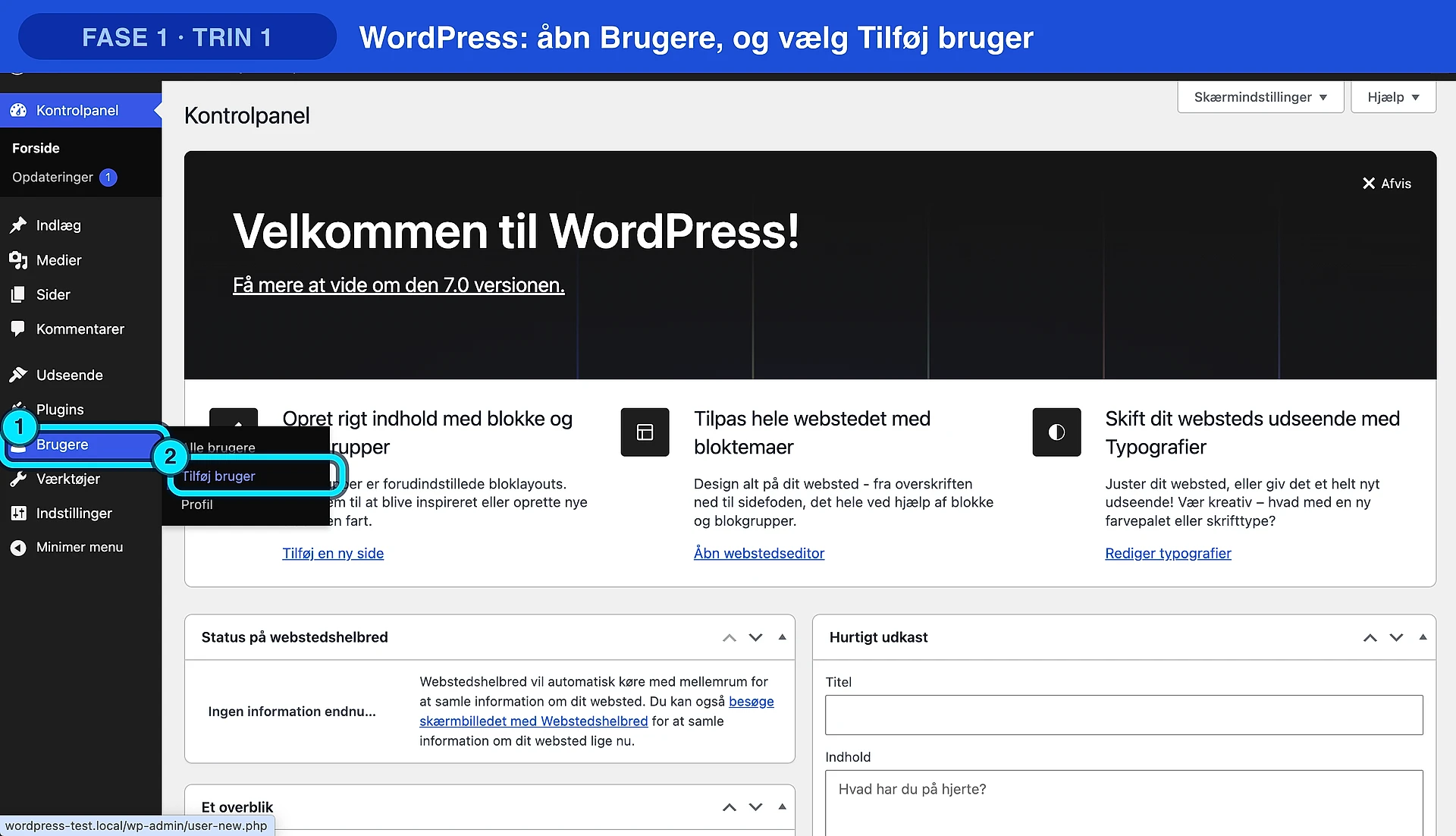
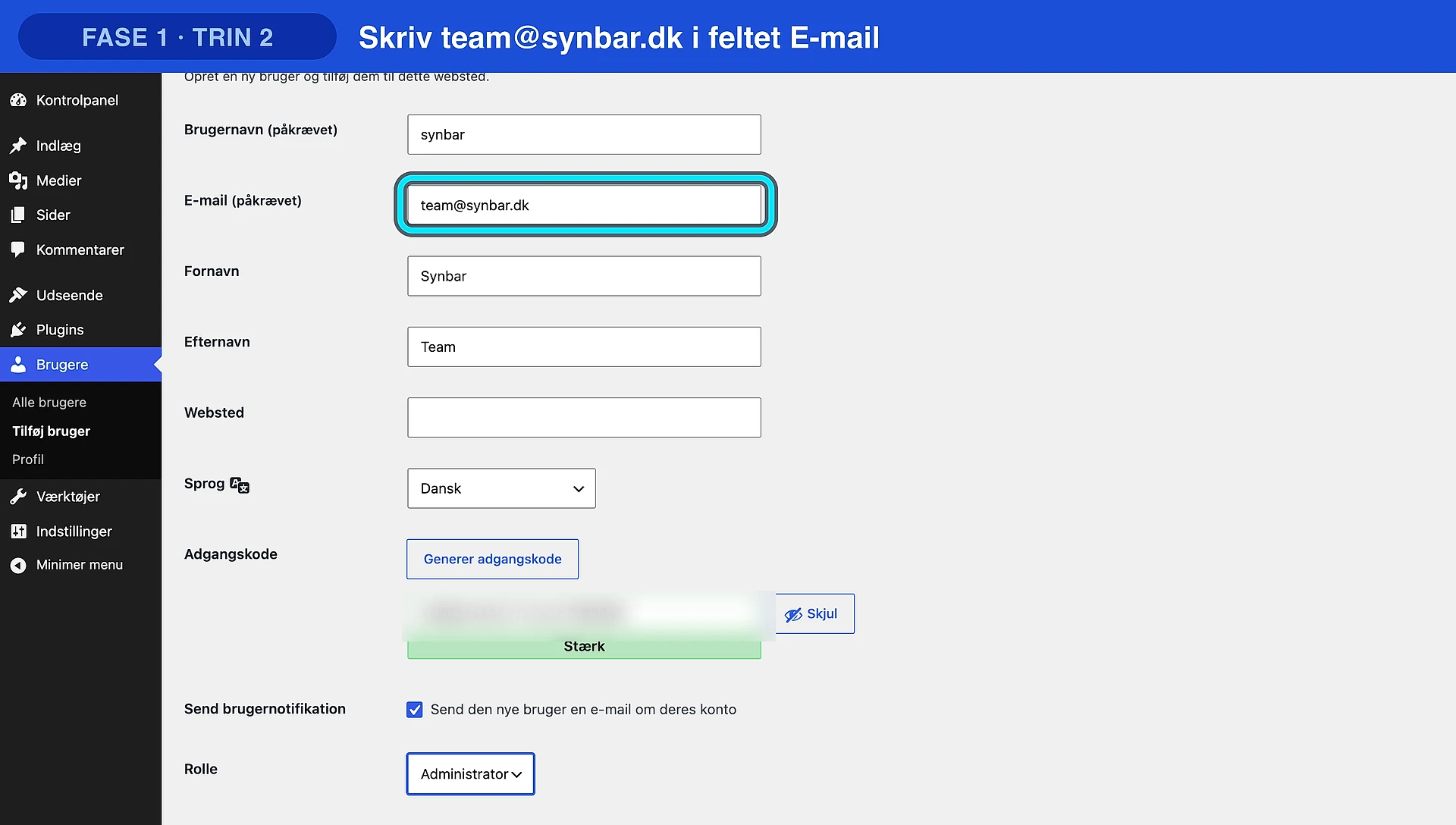
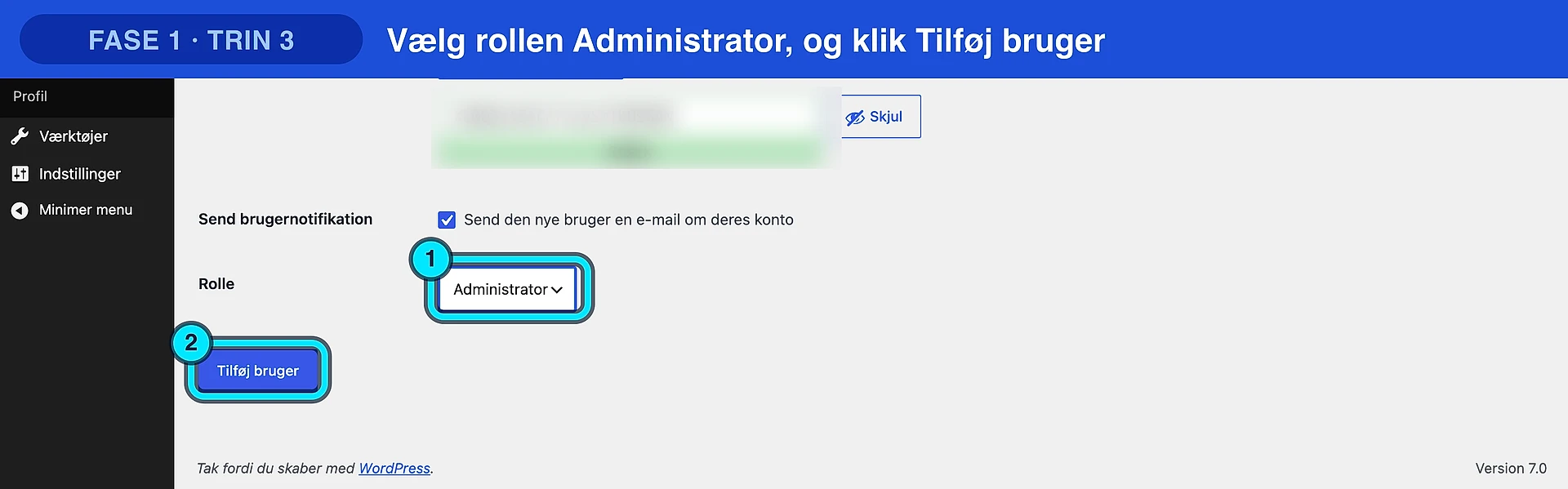
Klik på et billede for at se det i fuld størrelse.
I WordPressKort fortalt: Brugere → Tilføj ny → vælg Administrator.
Sådan arbejder vi sikkert med din hjemmeside
Vi redigerer som udgangspunkt ikke direkte på din live-hjemmeside.
Før større ændringer tager vi backup og arbejder så vidt muligt på en staging-version. En staging-version er en kopi af din hjemmeside, hvor vi kan teste forbedringer uden at påvirke den side, dine kunder ser.
Når ændringerne er klar, tester vi blandt andet mobilvisning, kontaktformularer, bookinglinks, menuer, hastighed, SEO-titler, metadata og vigtige sider.
Først når ændringerne er gennemgået og virker korrekt, bliver de lagt live.
Google Business-profil ~2 min
Din Google Business-profil er en af de vigtigste kilder, AI og Google bruger om din virksomhed.
Åbn Google BusinessGå til din Google Business-profil → Indstillinger → Folk og adgang → Tilføj. Skriv team@synbar.dk og vælg Administrator/Manager. Du behøver ikke gøre os til ejer.
Det giver os mulighed for at gennemgå og forbedre vigtige oplysninger som åbningstider, services, beskrivelse, billeder og links.
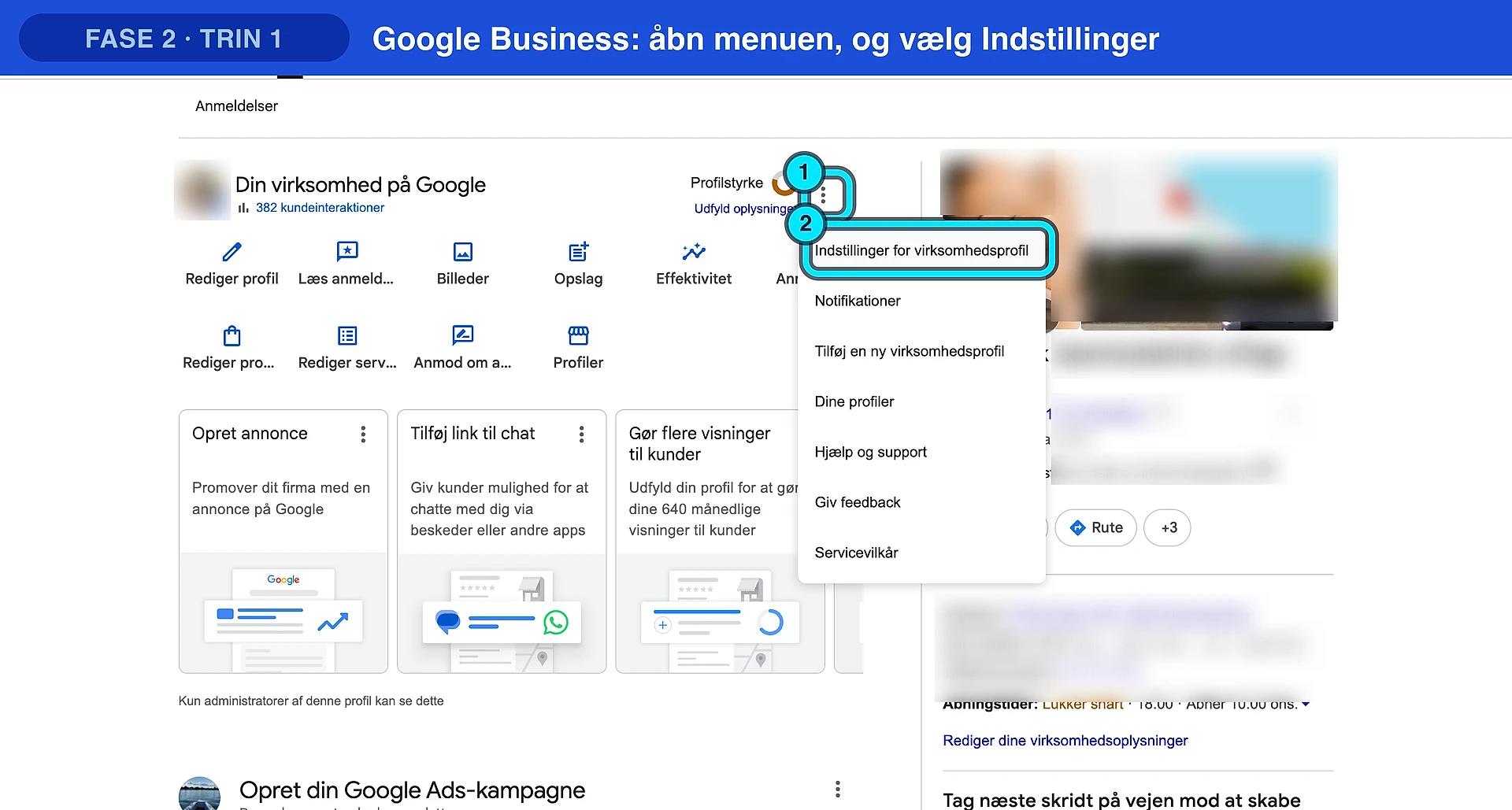
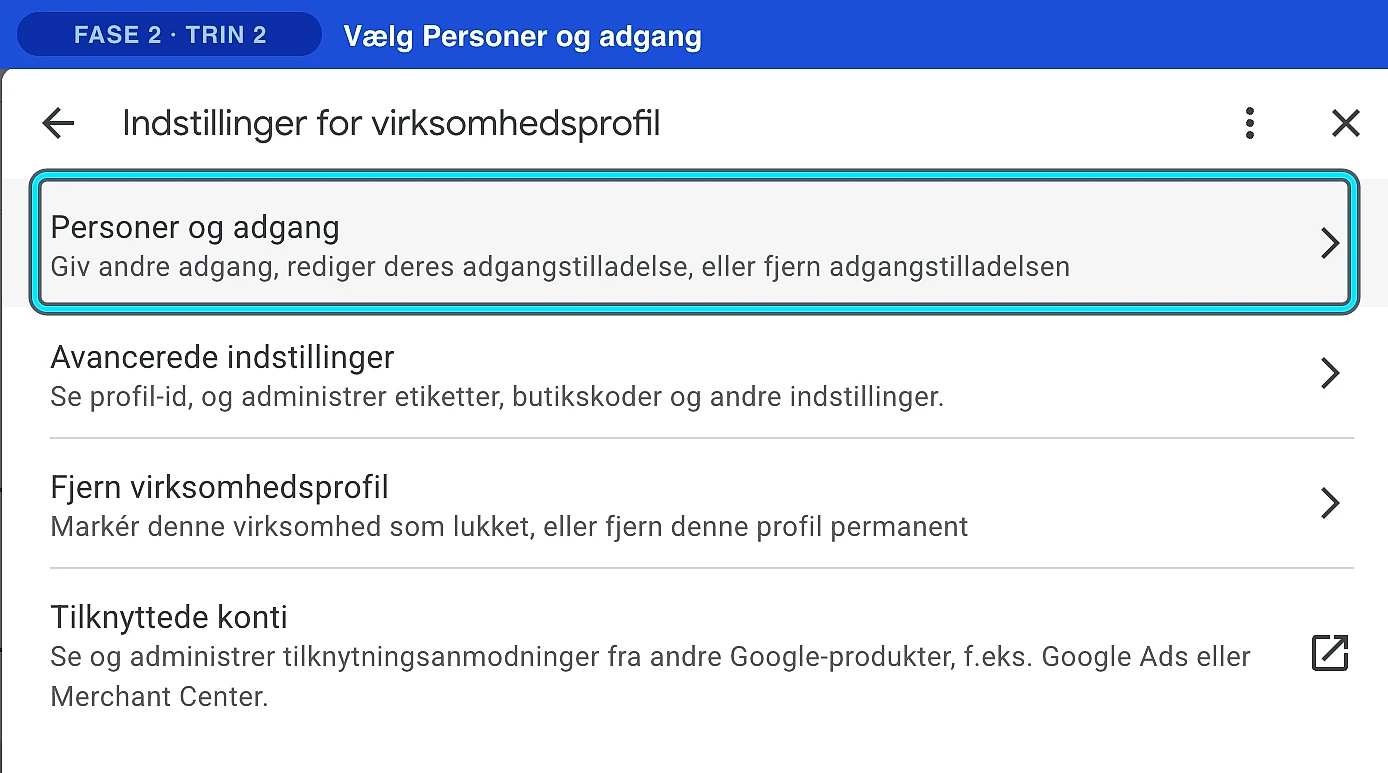
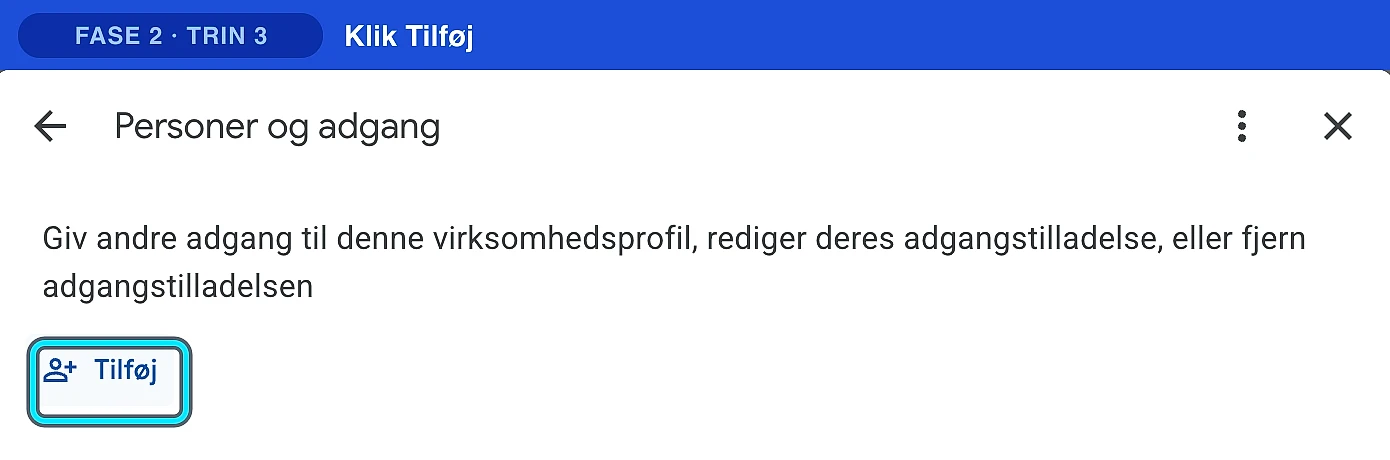
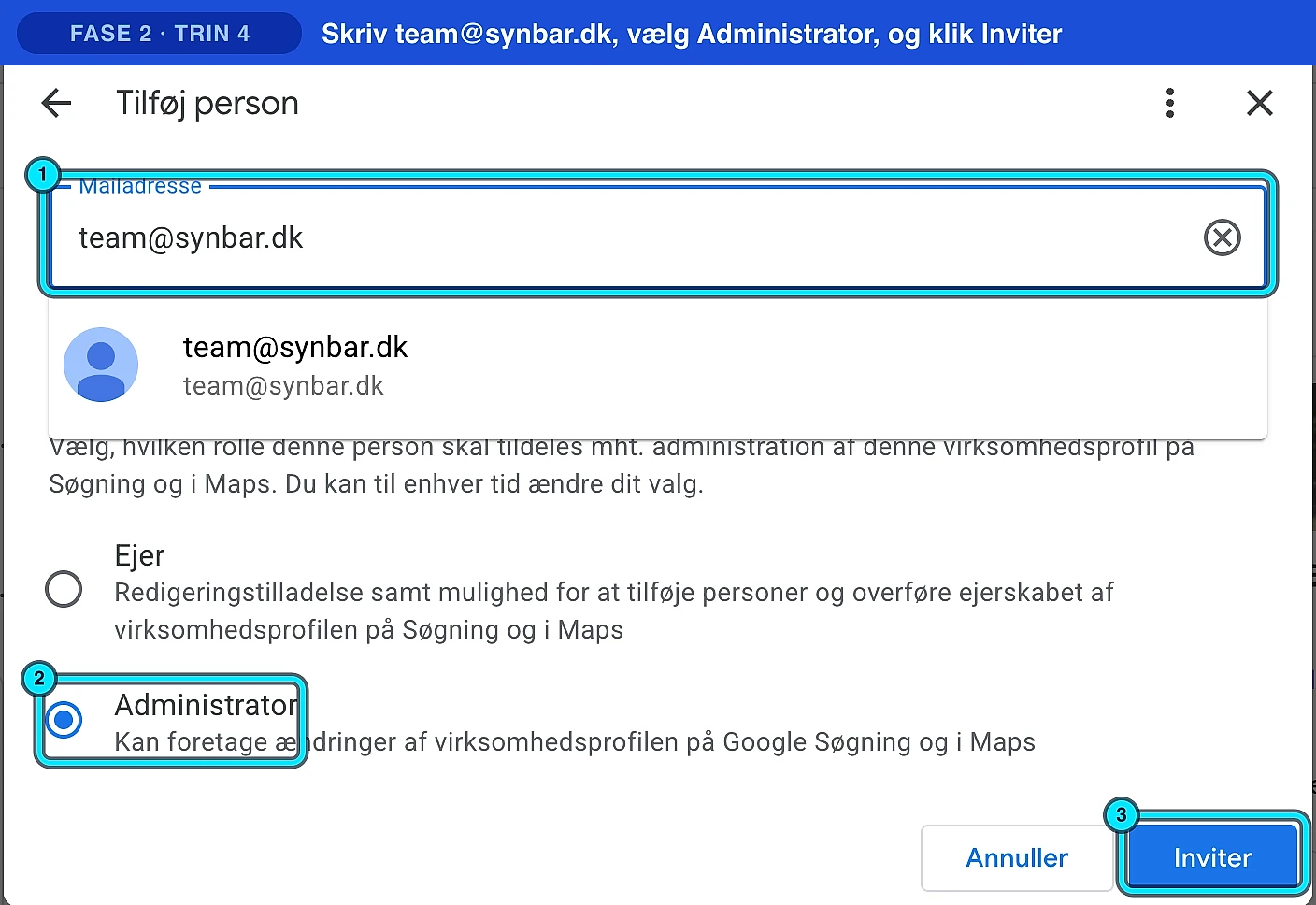
Klik på et billede for at se det i fuld størrelse.
 Google Business-profil
Tilføj os som Administrator/Manager, ikke ejer.
Google Search Console ~2 min
Her ser vi, hvordan Google forstår din side, og hvad den bliver fundet på.
Åbn Google Search ConsoleGå til Indstillinger → Brugere og tilladelser → Tilføj bruger. Skriv team@synbar.dk og vælg Fuld adgang.
Er din hjemmeside ikke verificeret endnu, hjælper vi dig med det. Det kan kræve en lille TXT-post på dit domæne, som vi sender klar til dig (se trin 6).
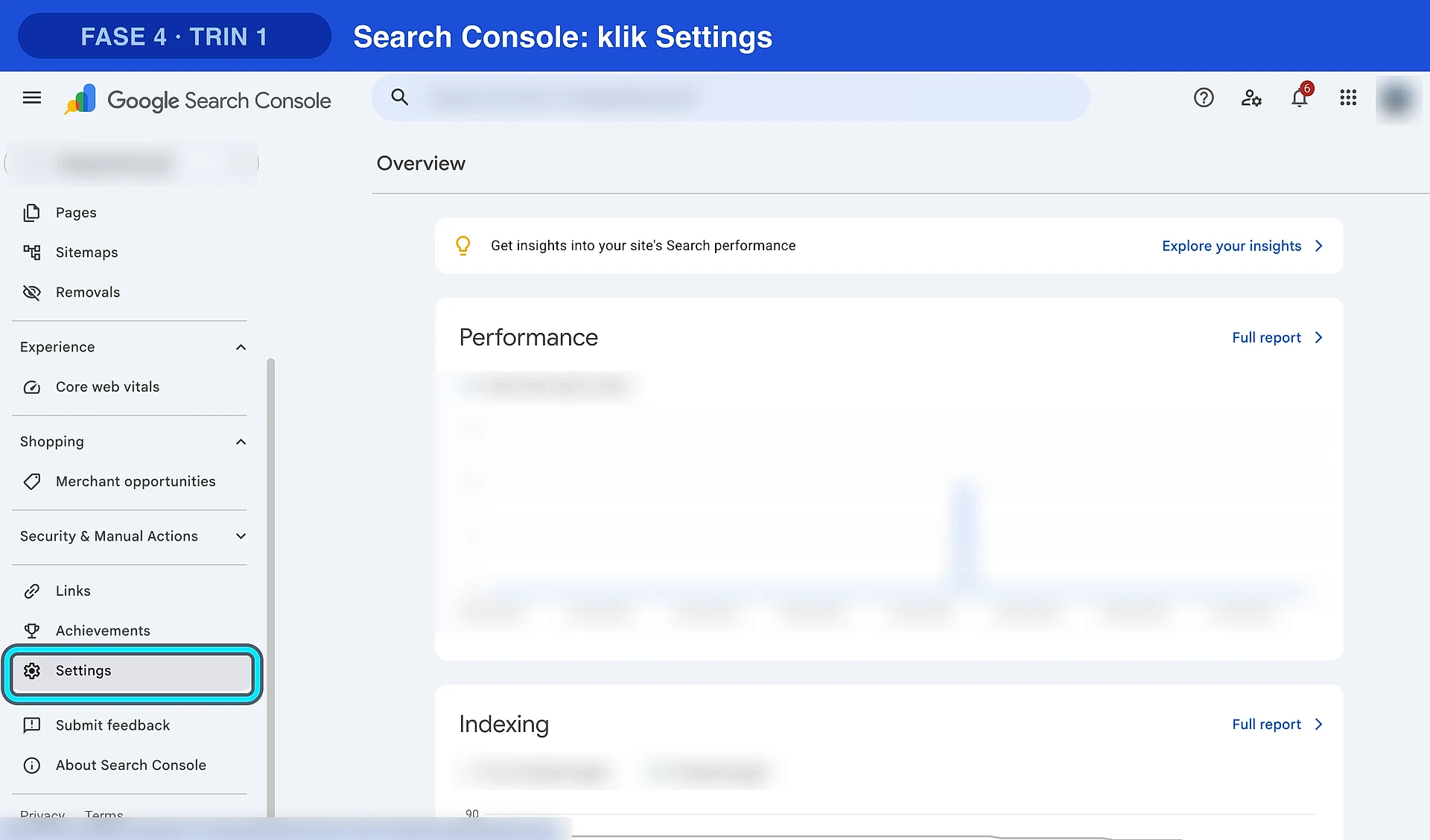
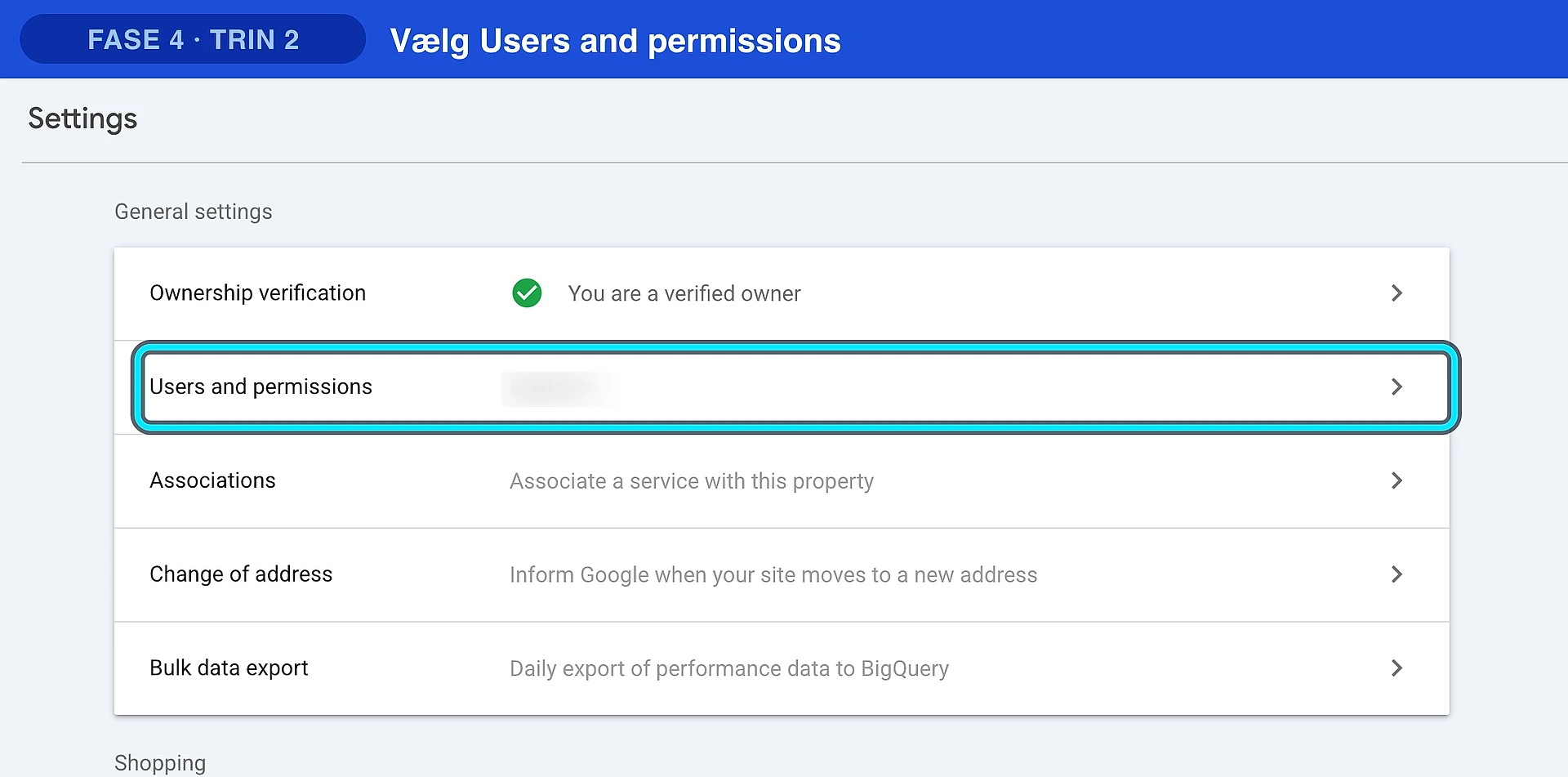
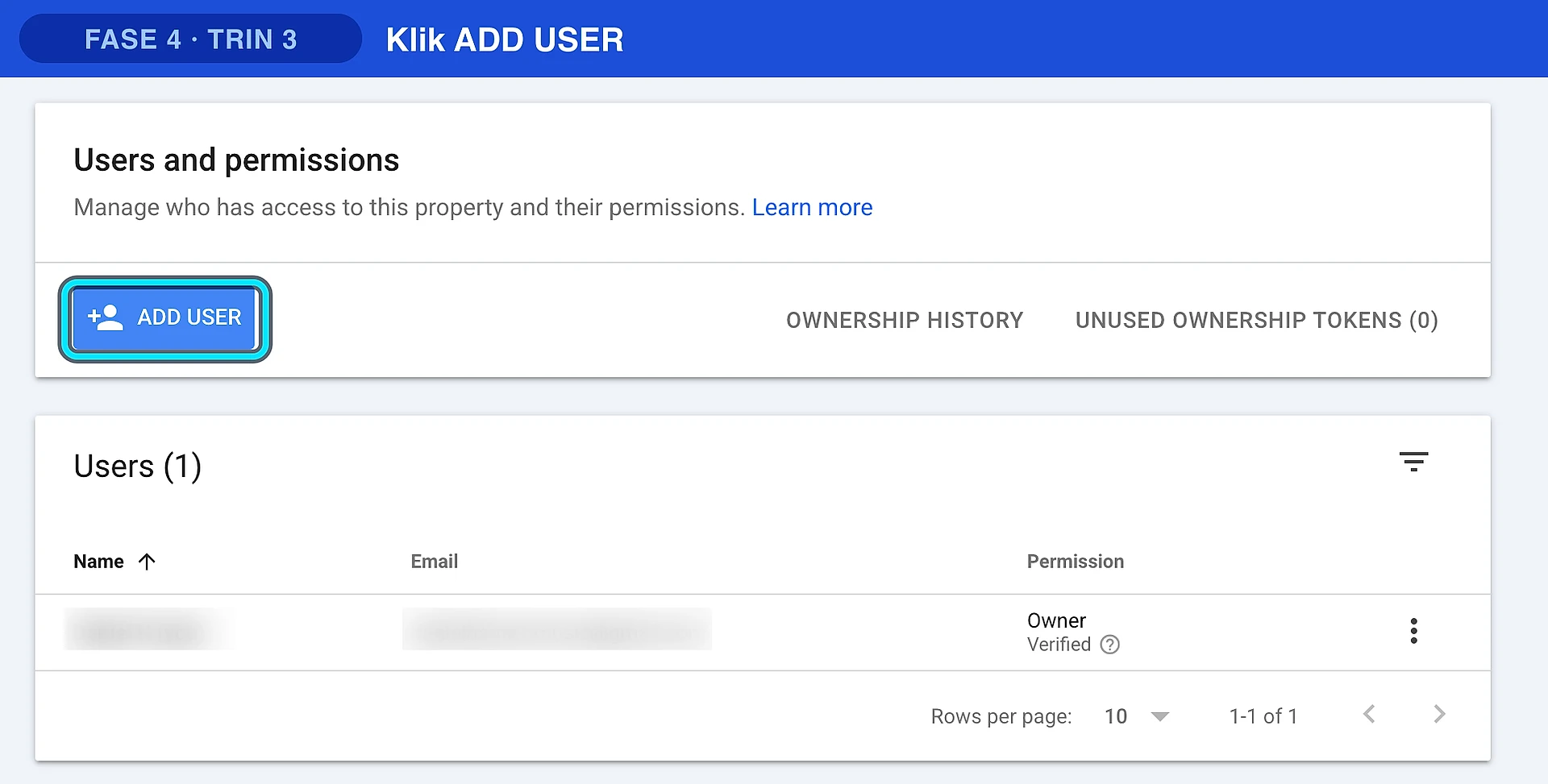
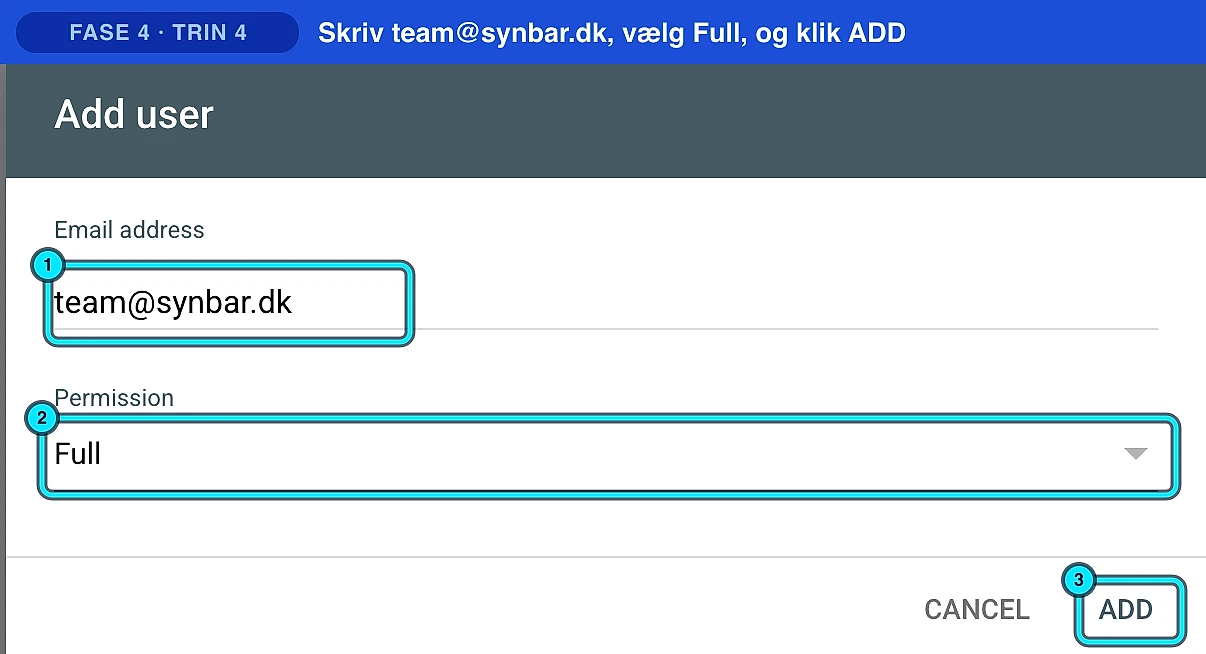
Klik på et billede for at se det i fuld størrelse.
 Google Search Console
Fuld adgang er nok til SEO-arbejdet.
Bing Webmaster Tools Hvis du har det ~2 min
Bing driver blandt andet Copilot, så vi holder også øje her, hvis det giver mening.
Åbn Bing Webmaster ToolsBruger du allerede Bing Webmaster Tools, kan du tilføje team@synbar.dk som bruger. Har du det ikke endnu, hjælper vi med at sætte det op. Har du allerede Google Search Console, kan opsætningen ofte gøres hurtigere.
Domæneverifikation Kun hvis nødvendigt ~3 min
Nogle gange skal vi bruge en lille TXT-post på dit domæne for at verificere Search Console eller Bing. Det ændrer intet på din hjemmeside.
Vi sender dig præcis den tekst, der skal tilføjes, og hvor den skal sættes ind. Du kan selv tilføje posten, eller vi kan guide dig trin for trin, hvis du hellere vil have hjælp.
Hvad vi aldrig gør
- Vi beder dig ikke sende adgangskoder.
- Vi ændrer ikke live på din hjemmeside uden aftale.
- Vi sletter ikke sider eller vigtigt indhold uden godkendelse.
- Vi ændrer ikke DNS eller domæneindstillinger uden at forklare hvorfor.
- Vi installerer ikke unødvendige plugins.
- Vi lover ikke faste placeringer i Google eller AI-svar.
Hvad sker der bagefter?
Når vi har adgang, laver vi først en baseline-analyse. Derefter gennemgår vi hjemmeside, AI-synlighed, SEO, tekniske fejl og lokale signaler. Vi laver en prioriteret plan, så vi retter det vigtigste først.
Spørgsmål eller i tvivl om et trin? Ring eller skriv:
Daniel 41 77 77 65 · Holger 28 55 01 18 · team@synbar.dk