
 Kom godt i gang · Shopify
Sådan giver du os adgang (Shopify)
Fire korte faser, cirka 10 minutter i alt. Du deler aldrig et password, og du kan fjerne vores adgang igen når som helst. Sidder du fast, så ring eller skriv, så tager vi den sammen.
Som en præsentation: ét trin ad gangen, pil frem og tilbage.
Adgang til Shopify ~3 min
Synbar er Shopify Partner, så vi kender admin'en godt. Du tilføjer os som medarbejder, du deler aldrig et password, og du kan fjerne os igen når som helst.
Åbn Shopify-adminÅbn Indstillinger nederst til venstre
I din Shopify-admin.
Vælg Brugere og tilladelser
(Users and permissions på engelsk.)
Klik Tilføj medarbejder, og skriv team@synbar.dk
Giv adgang til Webshop/Onlinebutik og Indstillinger. Er dine medarbejder-pladser brugt, kan vi i stedet sende en anmodning om samarbejdspartner-adgang, som ikke tæller med. Skriv til os, så ordner vi det.
Google Business-profil ~2 min
Din Google Business-profil er en af de vigtigste kilder, AI og Google bruger om din virksomhed. Du tilføjer os som administrator, aldrig som ejer.
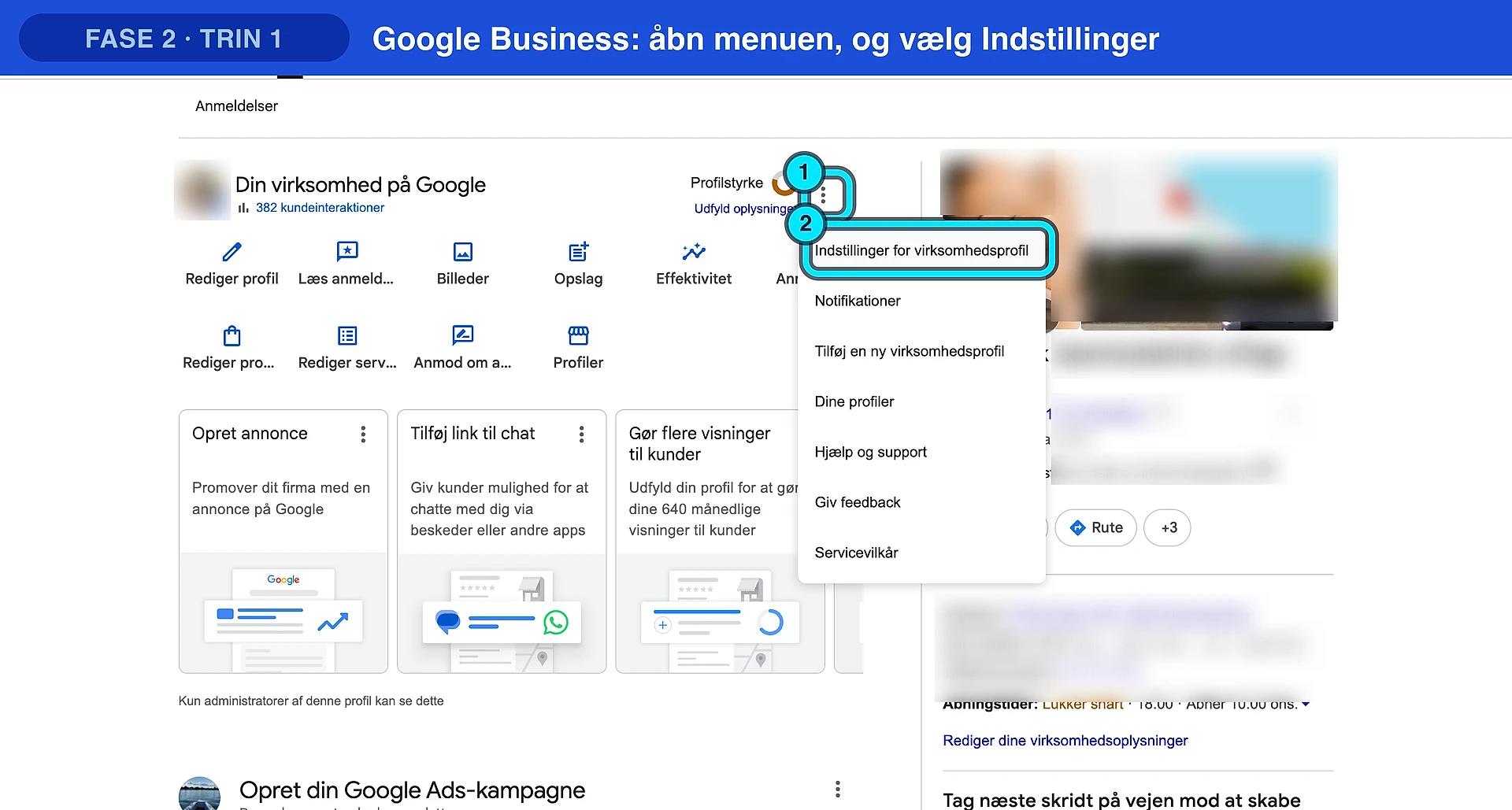
Åbn Google BusinessÅbn menuen, og vælg Indstillinger
Klik på de tre prikker ved din profil, og vælg Indstillinger for virksomhedsprofil.
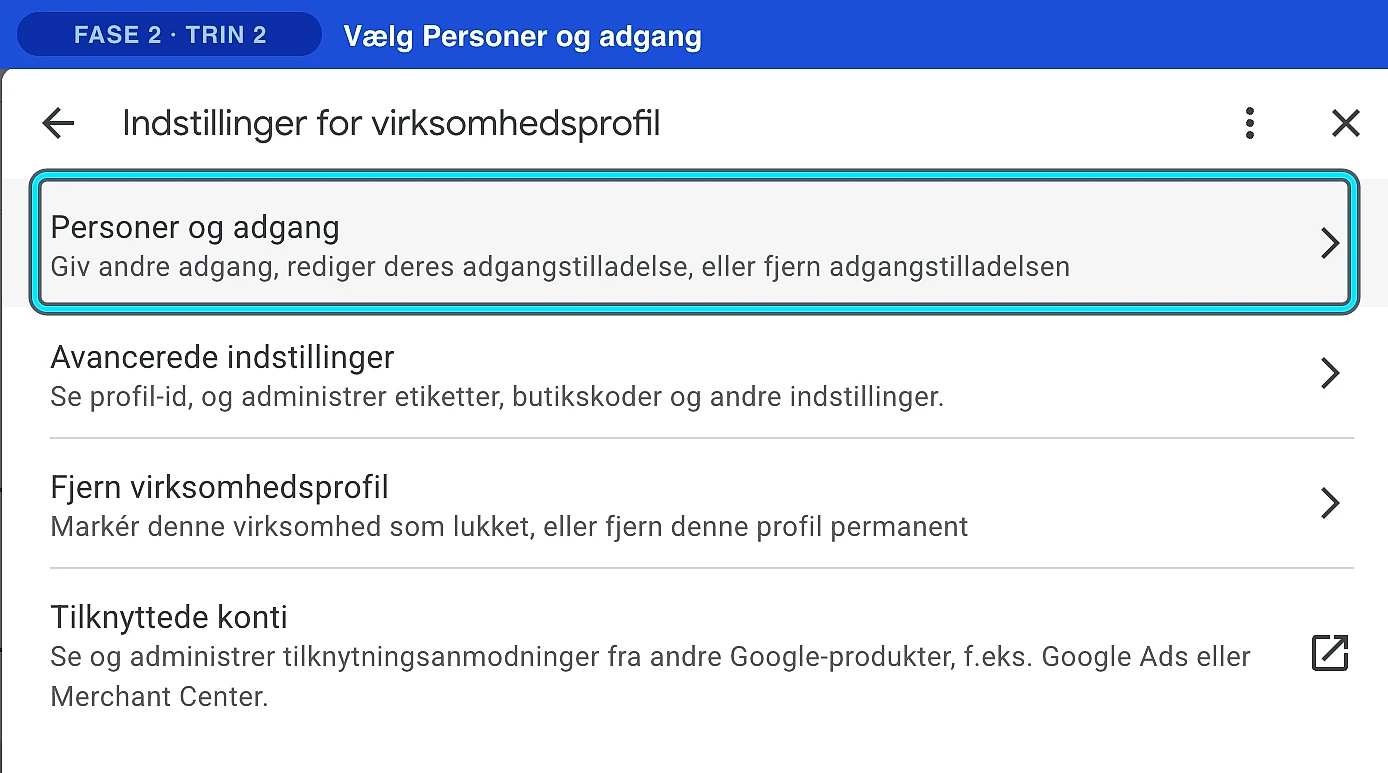
Vælg Personer og adgang
Den øverste række i indstillingerne.
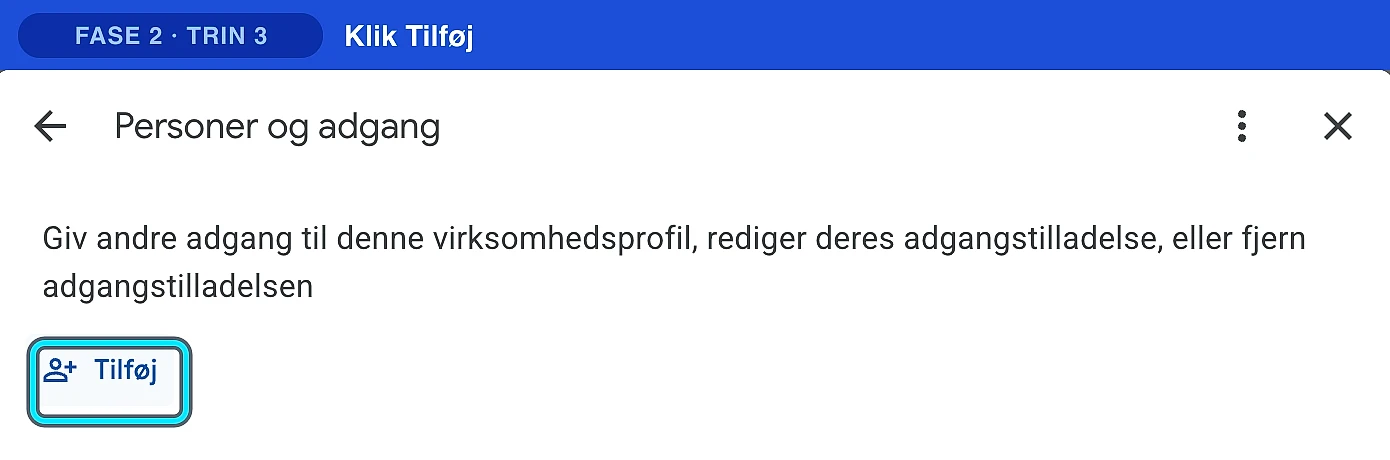
Klik Tilføj
Knappen nederst til venstre.
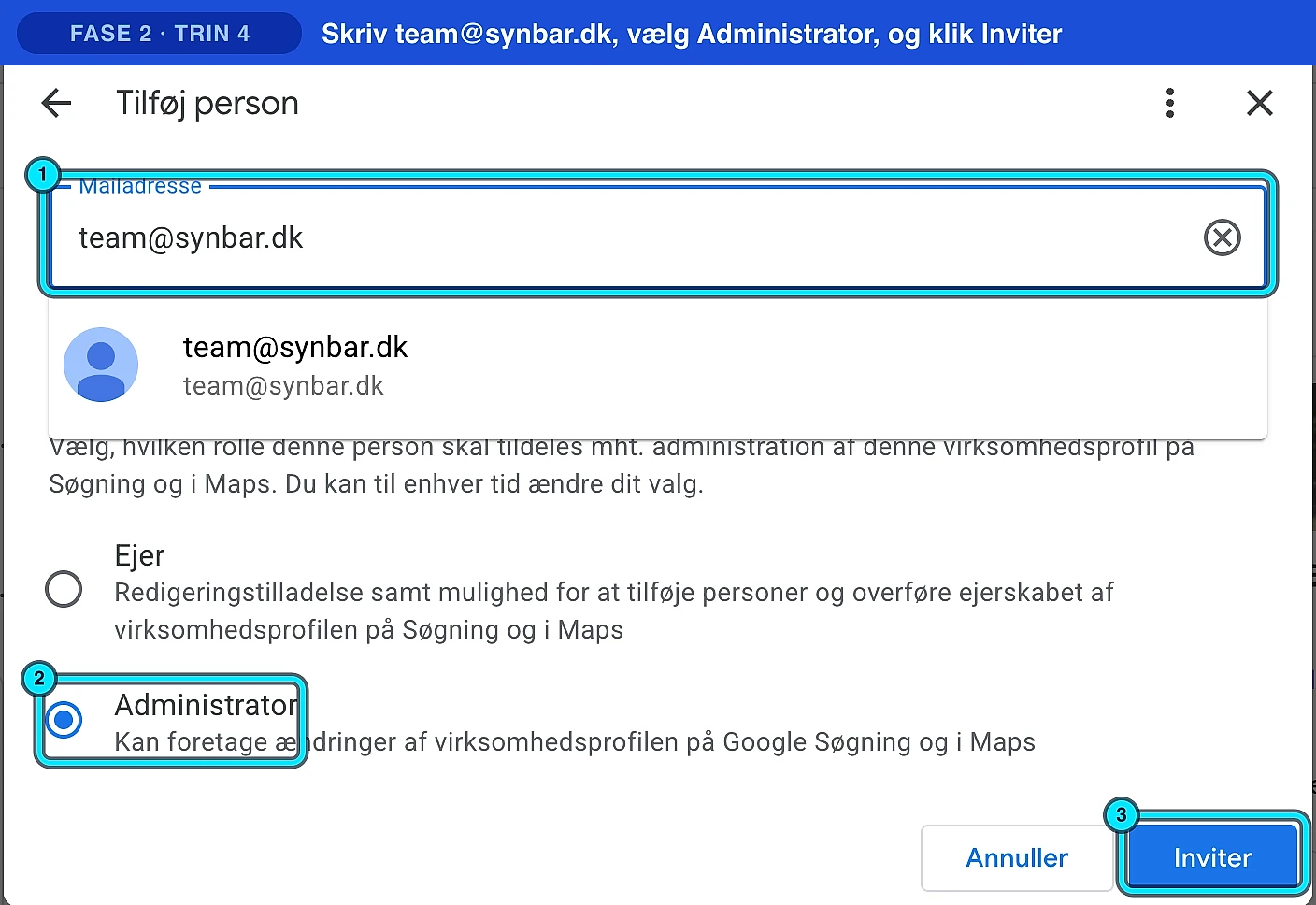
Skriv team@synbar.dk, vælg Administrator, og klik Inviter
Vælg rollen Administrator (ikke Ejer). Du kan fjerne os igen når som helst.
Google Search Console ~2 min
Search Console viser, hvordan Google ser jeres side. Har I den ikke, sætter vi den op for jer.
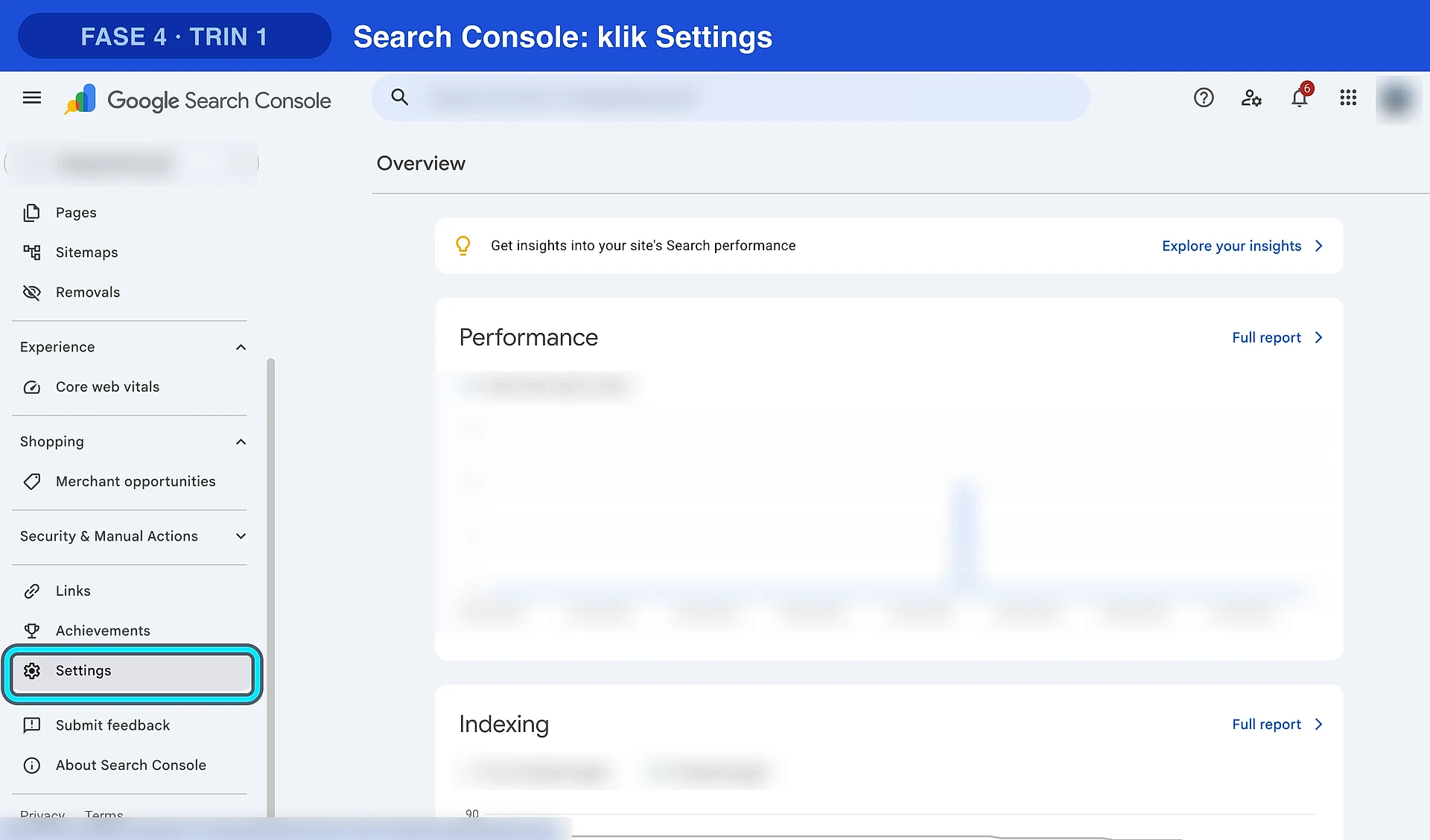
Åbn Search ConsoleKlik Settings
Nederst i venstremenuen.
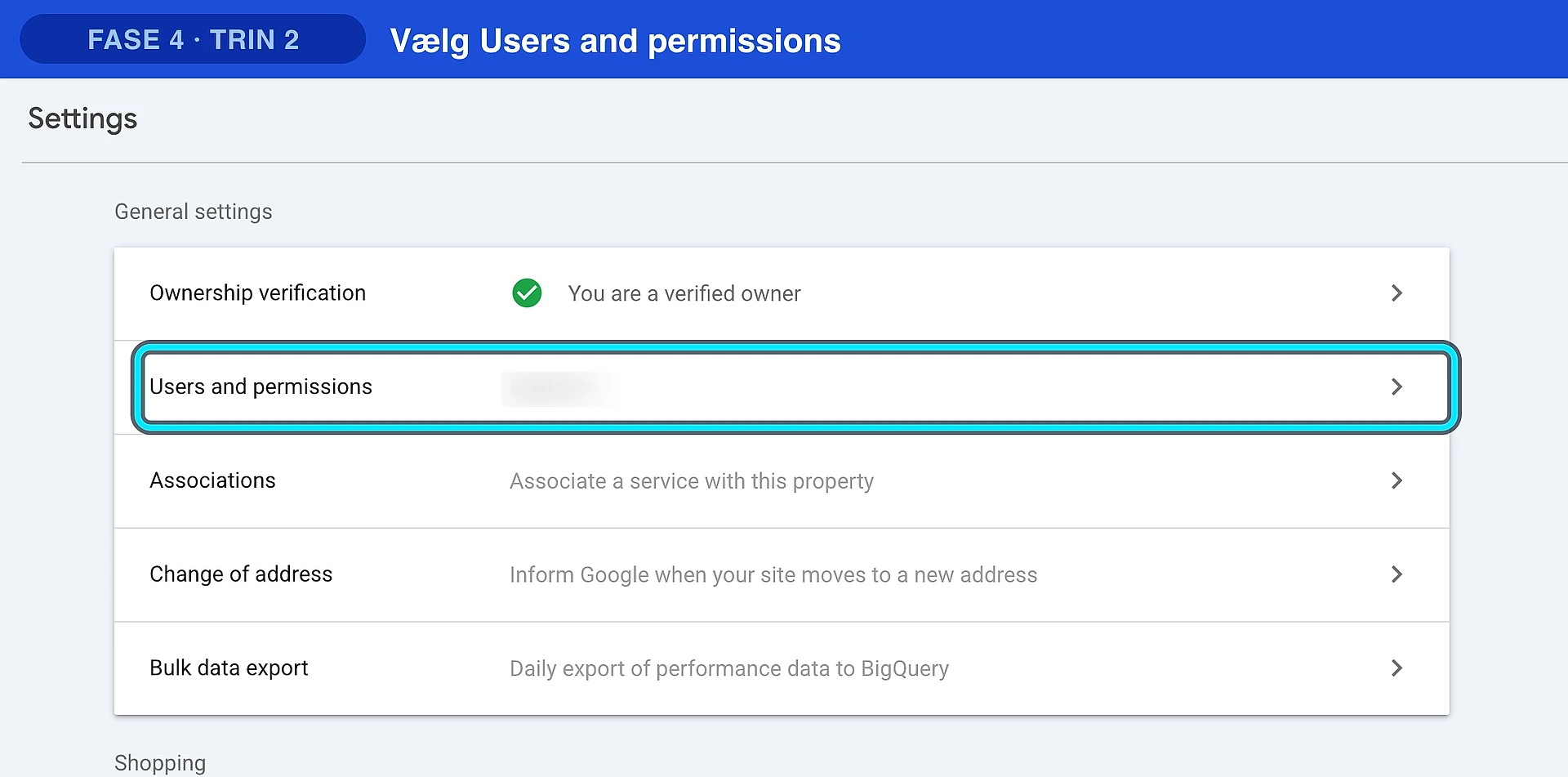
Vælg Users and permissions
Anden række i indstillingerne.
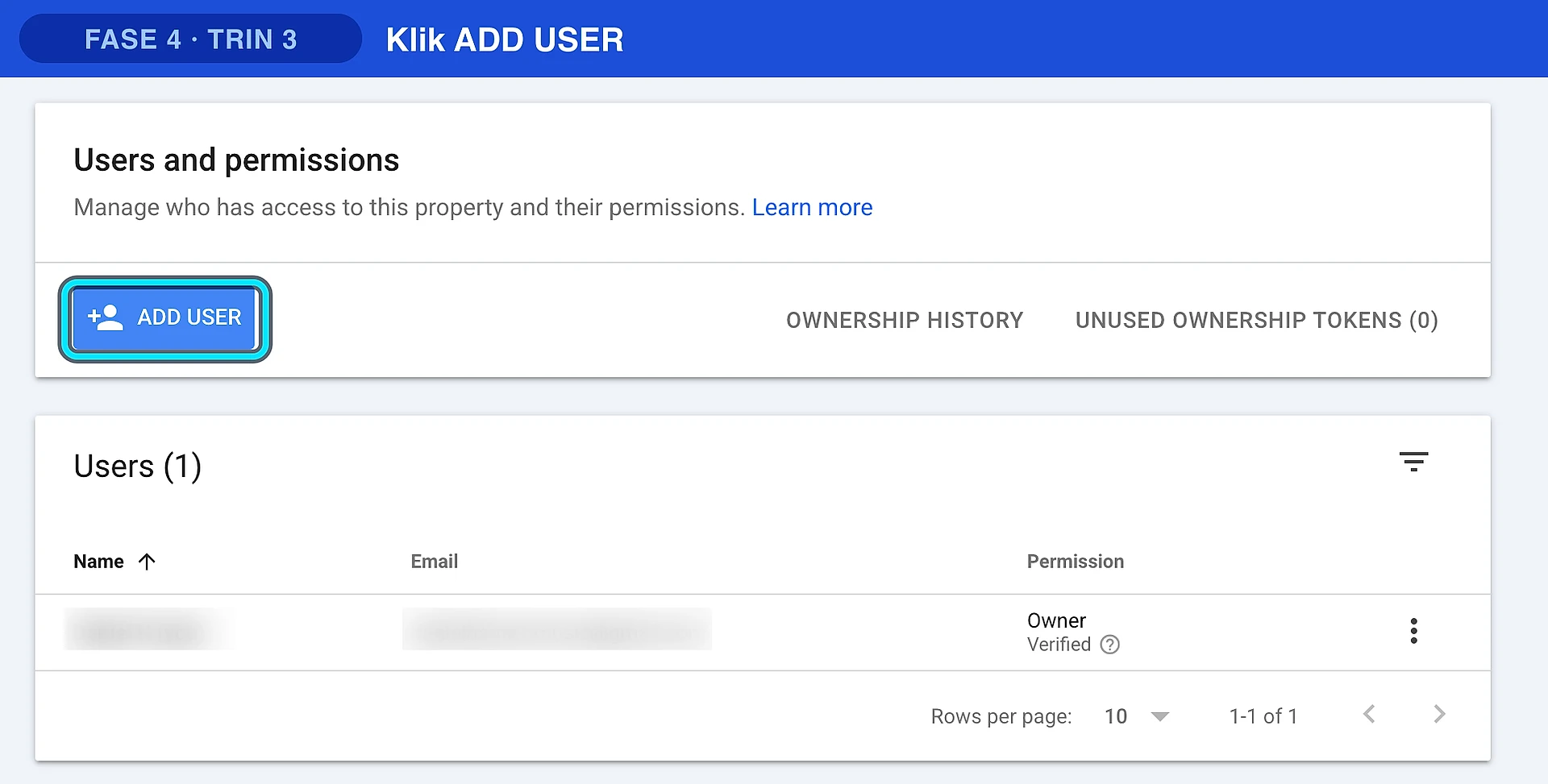
Klik ADD USER
Den blå knap øverst.
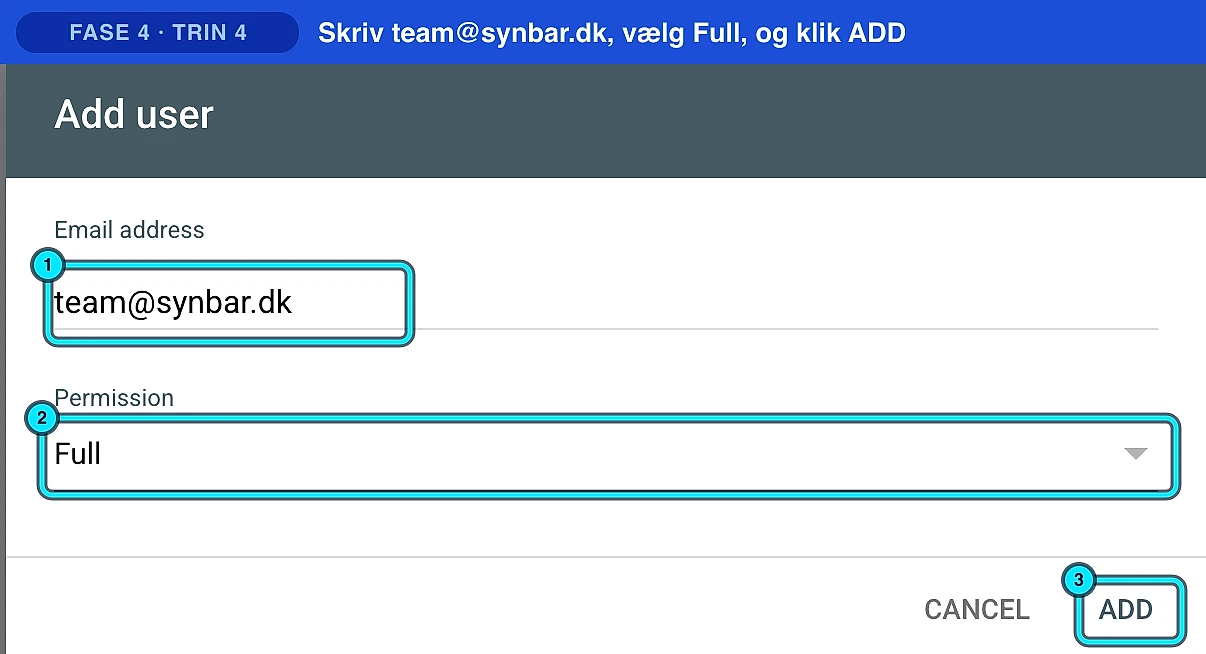
Skriv team@synbar.dk, vælg Full, og klik ADD
Rollen Full giver os det, vi skal bruge, uden ejerskab.
Send, og læn dig tilbage ~1 min
Det var det! Skriv en kort besked til os på team@synbar.dk om, at adgangene er sendt. Så bekræfter vi, og går i gang. Skal der senere verificeres et domæne (en lille TXT-kode hos din domæneudbyder), guider vi dig igennem det, eller ordner det selv, hvis vi har adgang.
Skriv til team@synbar.dkSkriv "adgange sendt" til team@synbar.dk, så bekræfter vi og går i gang. Tak!