
 Kom godt i gang · WordPress
Sådan giver du os adgang (WordPress)
Fire korte faser, cirka 10 minutter i alt. Du deler aldrig et password, og du kan fjerne vores adgang igen når som helst. Sidder du fast, så ring eller skriv, så tager vi den sammen.
Som en præsentation: ét trin ad gangen, pil frem og tilbage.
Adgang til WordPress ~3 min
Du opretter os som bruger i WordPress. Din login-side er typisk dinhjemmeside.dk/wp-admin. Du deler aldrig et password, og du kan fjerne os igen når som helst.
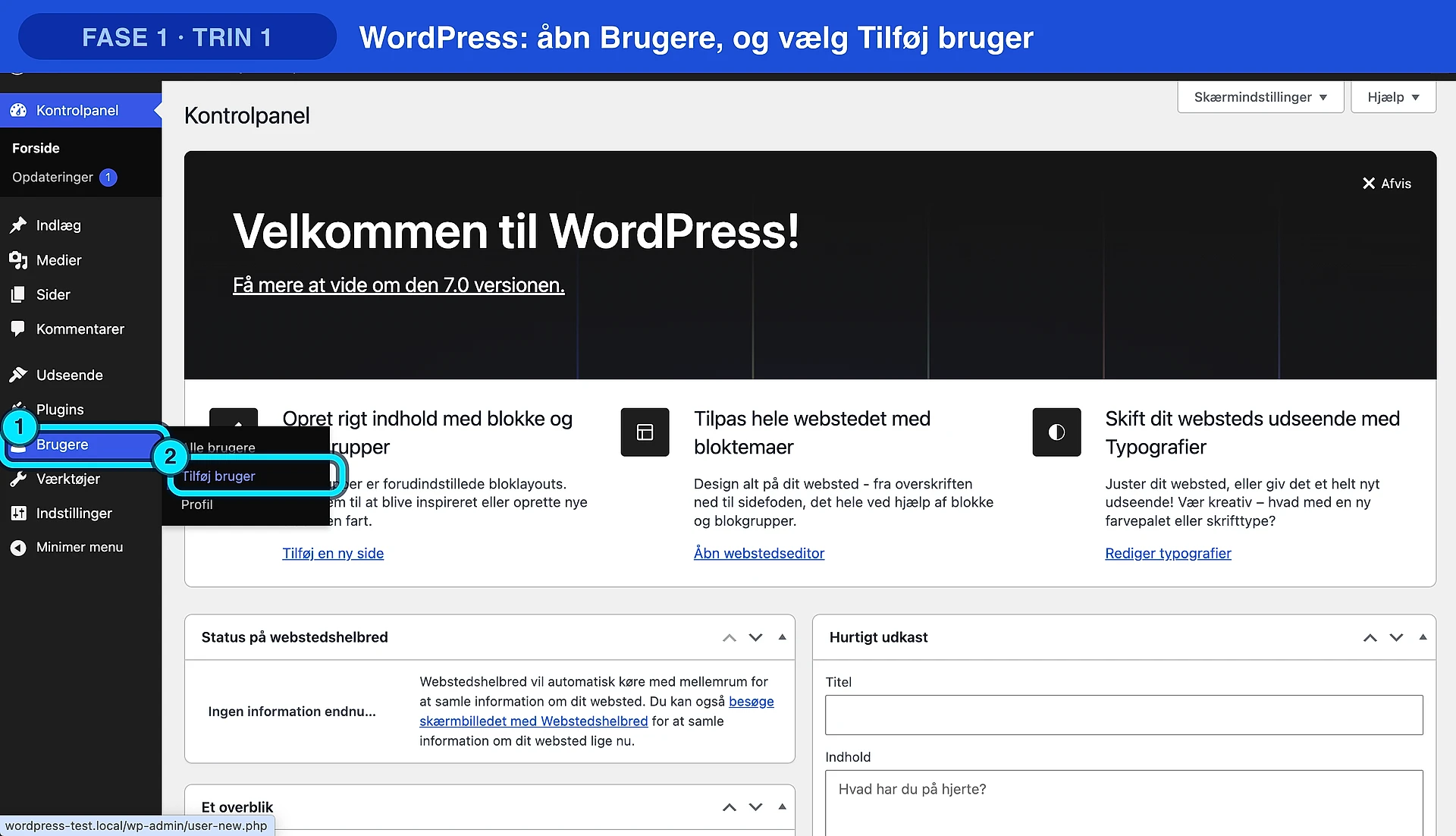
Åbn Brugere, og vælg Tilføj bruger
I menuen til venstre i WordPress.
Skriv den navngivne arbejdsmail fra ordrebekræftelsen i feltet E-mail
Brug brugernavnet synbar-daniel til Daniel. Opret en separat, personhenførbar bruger til hver anden person, der skal have adgang.
Vælg Redaktør som udgangspunkt, og klik Tilføj bruger
Giv kun midlertidig Administrator-adgang, hvis en konkret aftalt teknisk opgave kræver det. Nedgradér eller fjern adgangen bagefter.
Google Business-profil ~2 min
Profilen kan være en relevant offentlig kilde til virksomhedsoplysninger. Tilføj den navngivne bruger som Manager, aldrig som ejer.
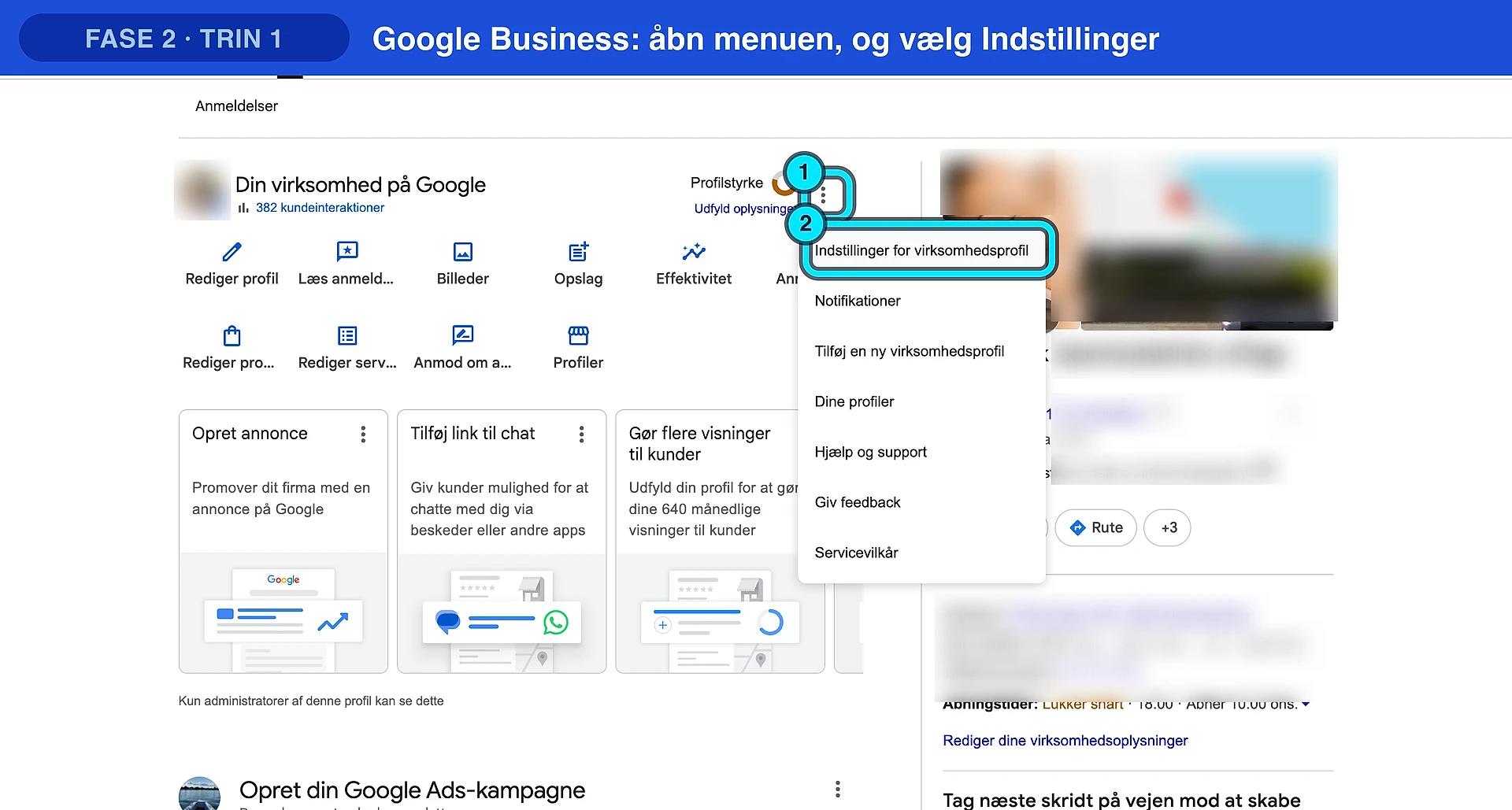
Åbn Google BusinessÅbn menuen, og vælg Indstillinger
Klik på de tre prikker ved din profil, og vælg Indstillinger for virksomhedsprofil.
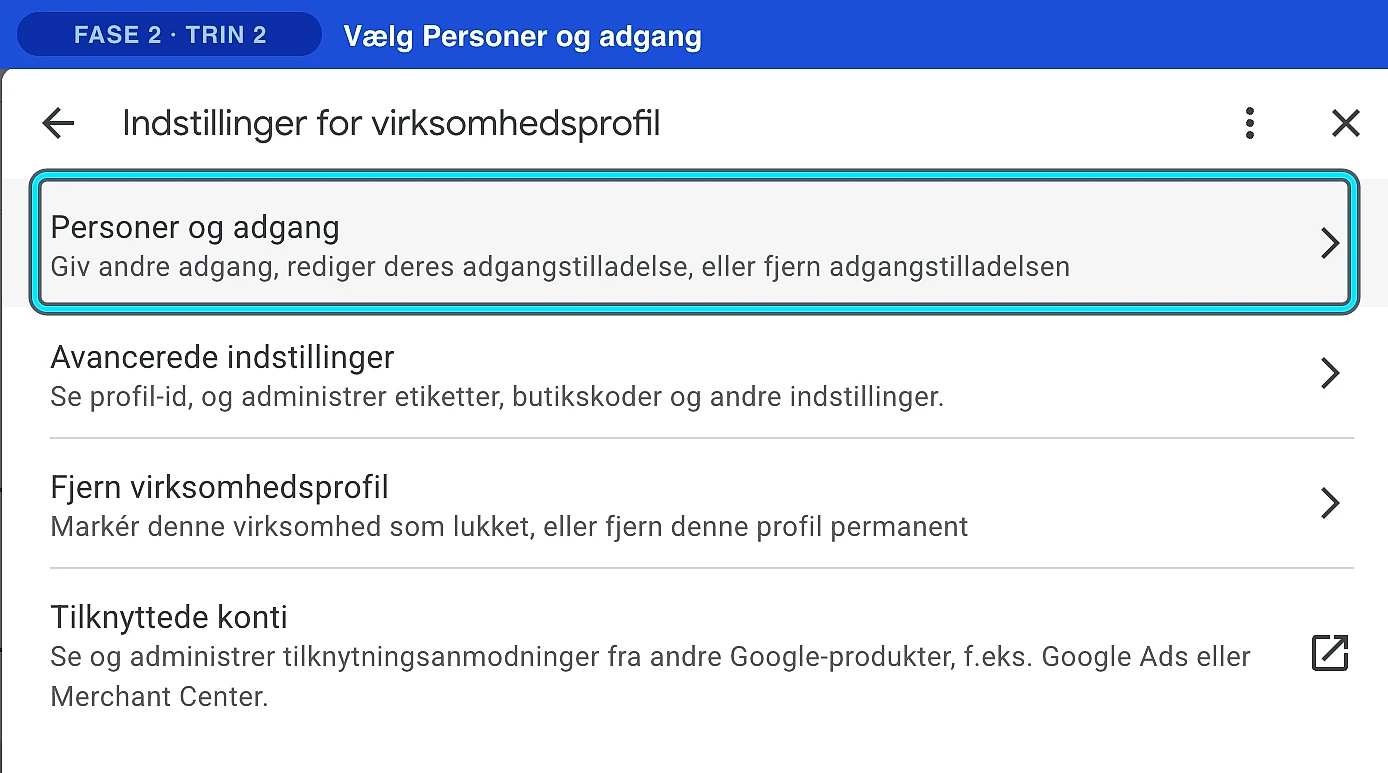
Vælg Personer og adgang
Den øverste række i indstillingerne.
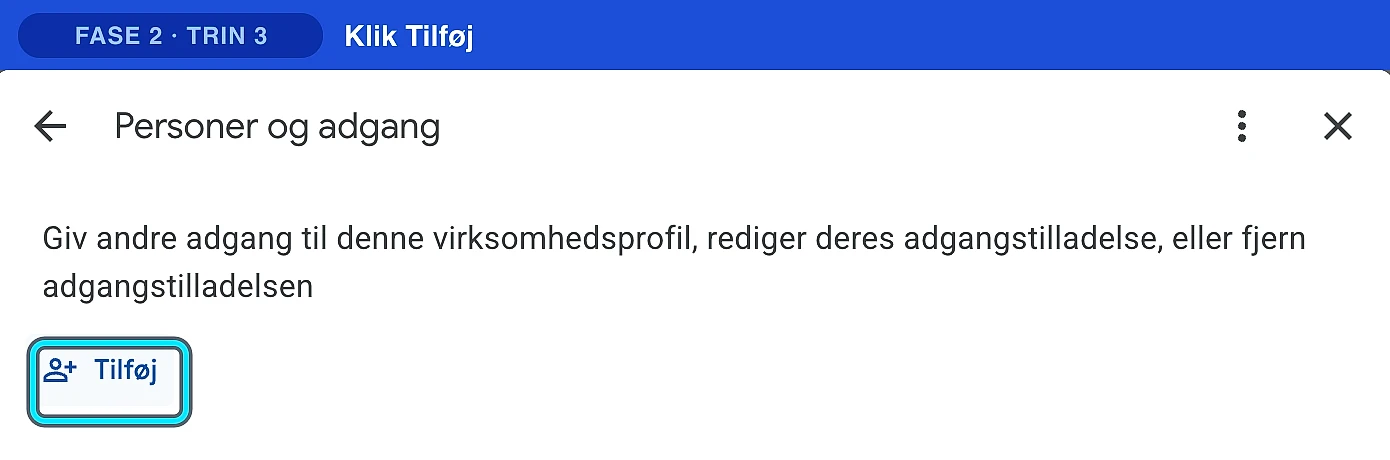
Klik Tilføj
Knappen nederst til venstre.
Skriv den navngivne arbejdsmail, vælg Manager, og klik Inviter
Vælg Manager eller den tilsvarende ikke-ejerrolle. Du kan fjerne adgangen igen når som helst.
Google Search Console ~2 min
Search Console viser, hvordan Google ser jeres side. Har I den ikke, sætter vi den op for jer.
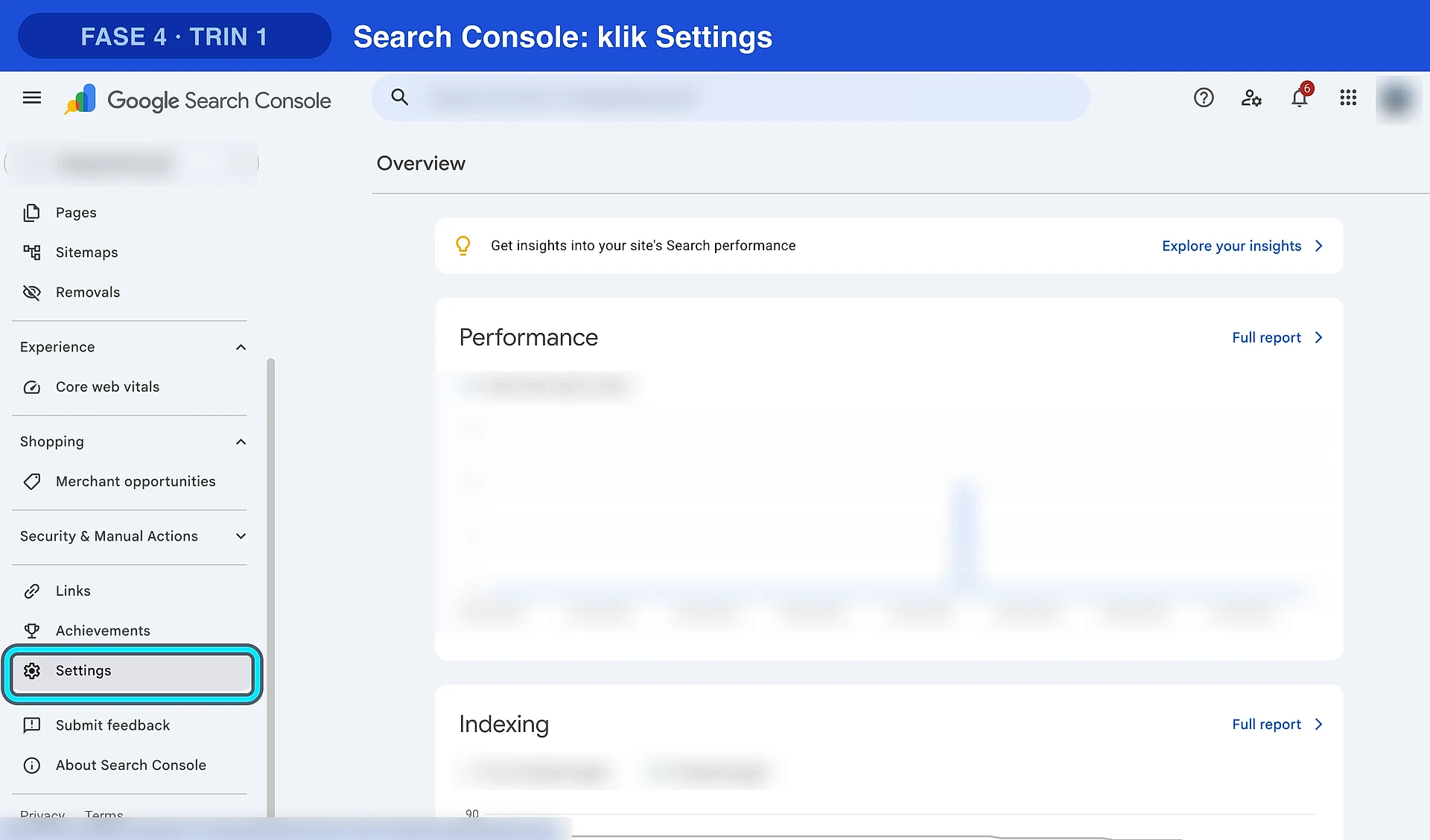
Åbn Search ConsoleKlik Settings
Nederst i venstremenuen.
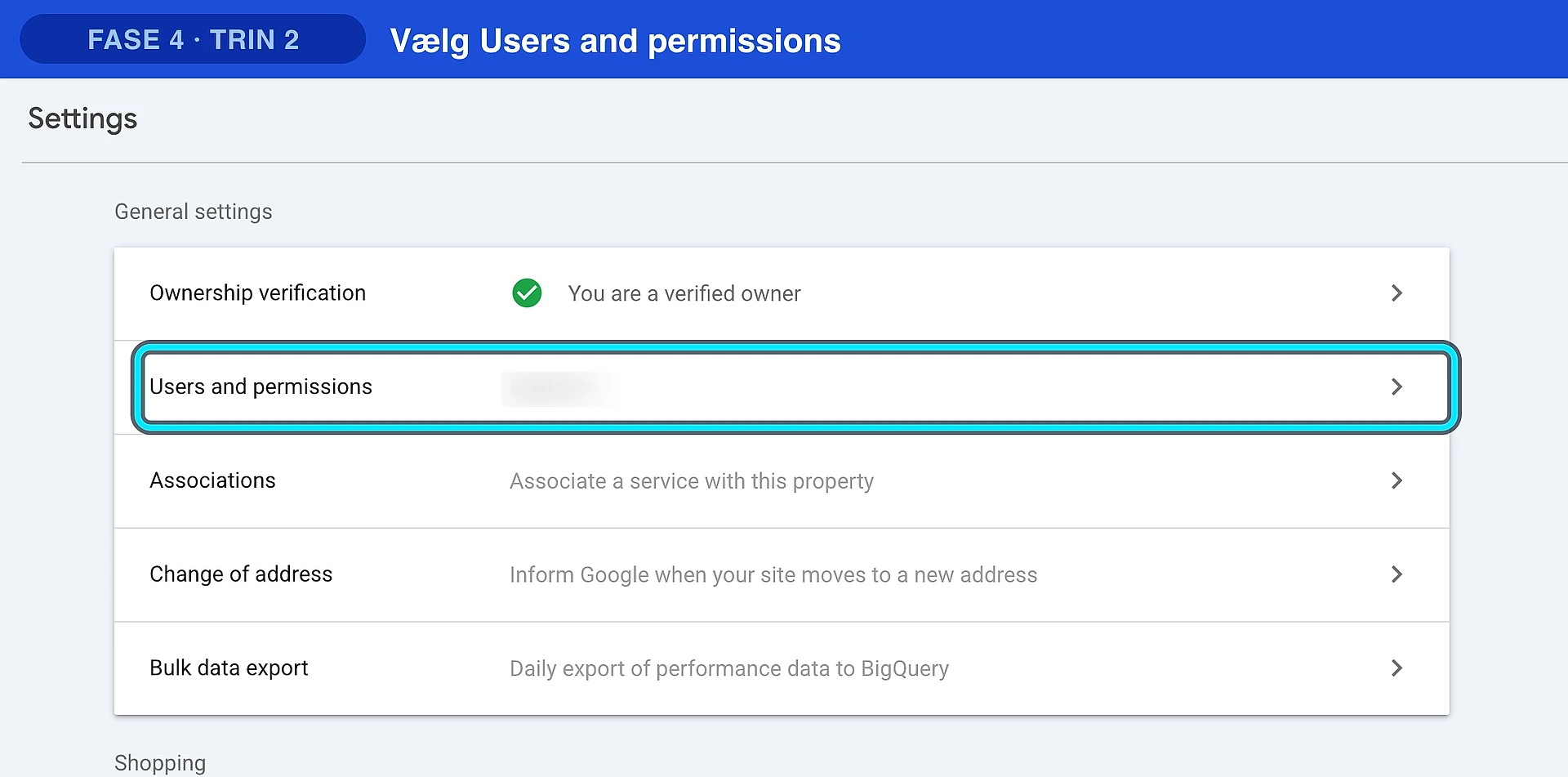
Vælg Users and permissions
Anden række i indstillingerne.
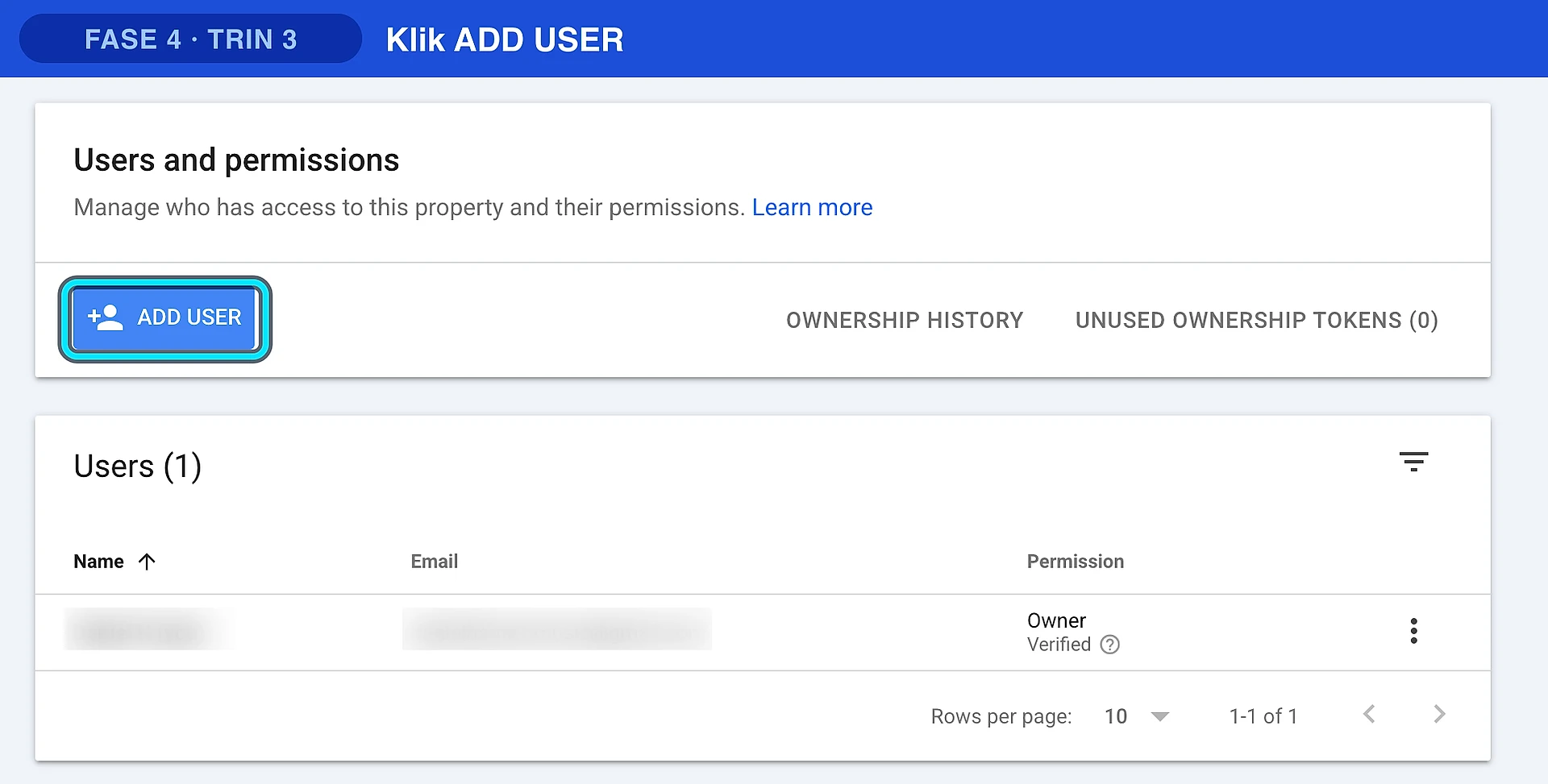
Klik ADD USER
Den blå knap øverst.
Skriv den navngivne arbejdsmail, og vælg den mindst nødvendige adgang
Begrænset adgang er udgangspunktet. Vælg kun Full, hvis en konkret aftalt opgave kræver ændringer i Search Console; ejerskab er ikke nødvendigt.
Send, og læn dig tilbage ~1 min
Det var det! Skriv en kort besked til os på team@synbar.dk om, at adgangene er sendt. Så bekræfter vi, og går i gang. Skal der senere verificeres et domæne (en lille TXT-kode hos din domæneudbyder), guider vi dig igennem det, eller ordner det selv, hvis vi har adgang.
Skriv til team@synbar.dkSkriv "adgange sendt" til team@synbar.dk, så bekræfter vi og går i gang. Tak!